

Heslo do administrace jde odkoukat, uhodnout nebo získat z úniku na úplně jiné službě. Dvoufázové ověření přidá k heslu druhý krok — kód z telefonu nebo otisk prstu — který útočník nemá, i když heslo zná. Joomla ho umí od verze 4.2 bez jakéhokoli doplňku, snímky v návodu jsou z Joomly 5. Nastavení zabere pět minut a tenhle návod vás jím provede krok za krokem.
- Proč — Bez druhého kroku stačí k převzetí webu jedno uniklé heslo. S ním se útočník nedostane dál ani tehdy, když heslo zná.
- Kolik času — Pět minut jednorázově. Potom při každém přihlášení navíc jeden šestimístný kód nebo dotyk prstu.
- Co budete potřebovat — Telefon s aplikací na ověřovací kódy (níže je tabulka, která se hodí ke kterému systému) a bezpečné místo na záložní kódy.
Kterou metodu zvolit
Joomla nabízí dvě metody. Obě jde mít nastavené zároveň — při přihlášení si vyberete, kterou zrovna použijete.
Ověřovací kód (TOTP)
Aplikace v telefonu generuje každých 30 sekund šestimístný kód, který při přihlášení opíšete. Funguje na jakémkoli počítači a v jakémkoli prohlížeči.
Pro všechny — hlavní metoda. Jediná, která je stejná na Macu, Windows, v Safari i v Chromu.
Přístupové heslo (passkey)
Místo kódu potvrdíte přihlášení otiskem prstu, Face ID nebo Windows Hello. Klíč je uložený v konkrétním zařízení nebo v jeho klíčence.
Jako druhá, pohodlnější metoda na počítači, ze kterého se hlásíte nejčastěji. Ne jako jediná — na cizím počítači nefunguje.
Naše doporučení
Nastavte si ověřovací kód a uložte záložní kódy. Kdo chce, přidá si k tomu na svém hlavním počítači přístupové heslo — přihlášení je pak na jedno dotknutí, a kdyby zařízení selhalo, zůstává kód z telefonu.
Kam kódy uložit
| Máte | Použijte |
|---|---|
| iPhone / Mac | Hesla — aplikace Apple, je přímo v systému. Kódy se synchronizují přes iCloud mezi iPhonem a Macem a Safari je při přihlášení doplní samo. V Chromu na Macu kód opíšete z telefonu nebo z aplikace Hesla. |
| Android / Windows | Google Authenticator (Android i iPhone) nebo Microsoft Authenticator. V Google Authenticatoru zapněte zálohu do účtu Google, jinak s telefonem přijdete i o kódy. |
| Správce hesel (1Password, Bitwarden…) | Umí ověřovací kódy také a doplní je spolu s heslem. Pohodlné, ale heslo i kód pak leží na jednom místě — správce hesel proto musí mít silné hlavní heslo. |
Nezáleží na tom, kterou aplikaci zvolíte — QR kód je pro všechny stejný.
Kde se metody nastavují
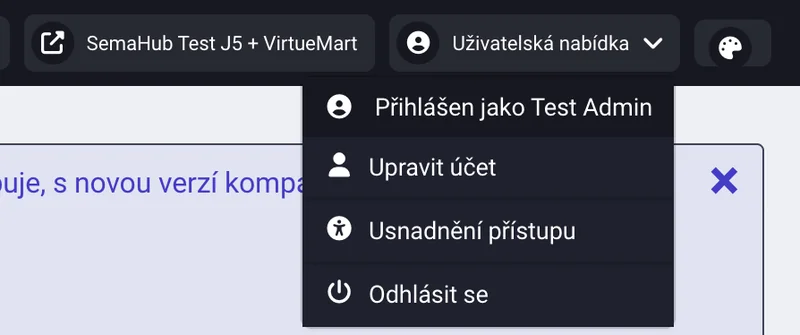
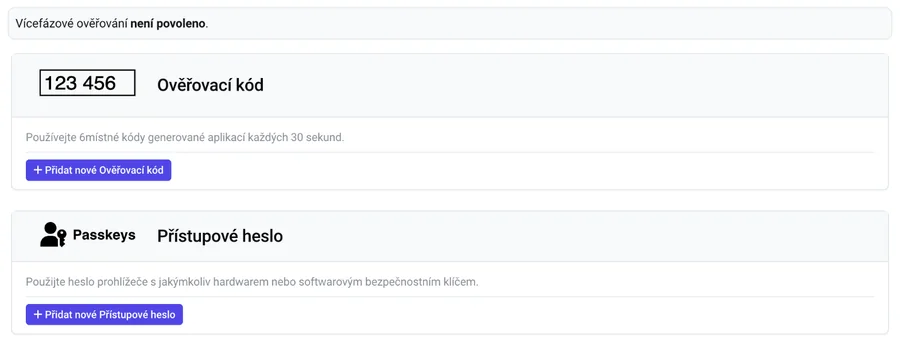
Přihlaste se do administrace webu (adresa končí na /administrator). Vpravo nahoře otevřete Uživatelskou nabídku a zvolte Upravit účet. V otevřeném formuláři přejděte na záložku Vícefázové ověřování. Funguje to pro každého přihlášeného uživatele, i bez práva spravovat ostatní účty.
Nastavení ověřovacího kódu
- Nainstalujte si aplikaci z tabulky výše. Na iPhonu a Macu už ji máte — jmenuje se Hesla.
- V přehledu metod klikněte na Přidat nové Ověřovací kód. Titulek nechte, nebo napište třeba „Telefon“ — je to jen popisek v seznamu.
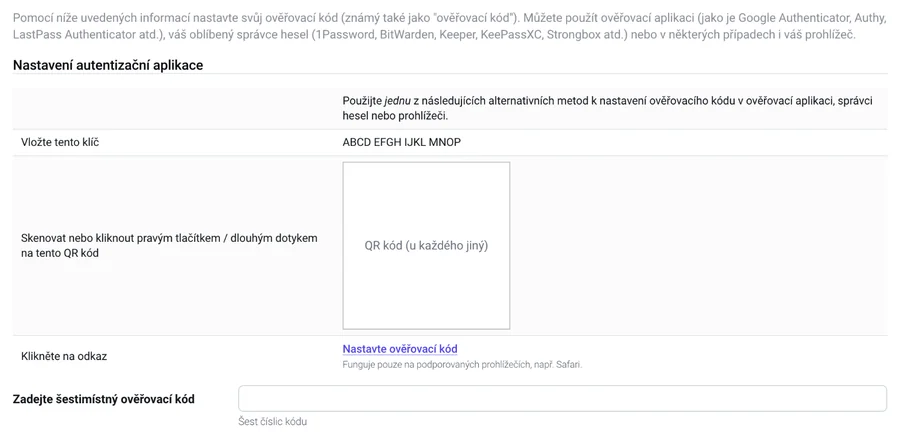
- Naskenujte QR kód aplikací v telefonu:
- Hesla (Apple): otevřít Hesla → vybrat záznam s heslem k webu (nebo založit nový) → Nastavit ověřovací kód → Skenovat QR kód. Na Macu jde místo skenování kliknout na QR kód pravým tlačítkem a zvolit Nastavit ověřovací kód.
- Google / Microsoft Authenticator: tlačítko + → Naskenovat QR kód.
- Bez fotoaparátu: do aplikace opište klíč vypsaný nad QR kódem.
- Aplikace začne ukazovat šestimístný kód. Opište ho do pole „Zadejte šestimístný ověřovací kód“ a klikněte na Uložit (ikona fajfky vlevo nahoře). Tím si Joomla ověří, že je telefon spárovaný správně.
- Po uložení se objeví záložní kódy — deset jednorázových kódů pro případ, že telefon ztratíte nebo vyměníte. Uložte je hned: do správce hesel, nebo vytiskněte a dejte k dokladům. V počítači v textovém souboru ne — když o něj přijdete, přijdete i o kódy.
- Odhlaste se a přihlaste znovu. Po hesle se objeví pole pro kód — zadejte aktuální kód z aplikace. Hotovo.
Přístupové heslo jako druhá metoda
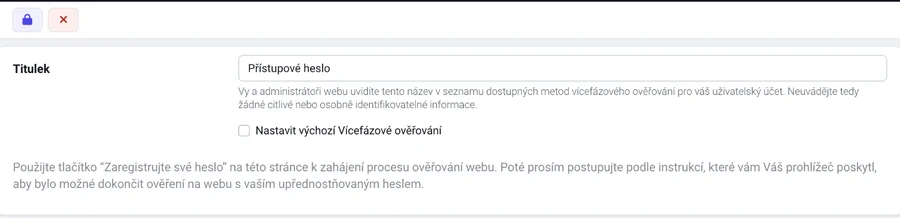
- V přehledu metod klikněte na Přidat nové Přístupové heslo. Titulek pojmenujte podle zařízení, např. „MacBook“ nebo „Kancelář Windows“ — budete jich mít víc.
- Klikněte na ikonu zámku vlevo nahoře (Zaregistrovat). Prohlížeč se zeptá, kam klíč uložit — potvrďte Touch ID / Face ID (Apple), Windows Hello (PIN nebo otisk) nebo hardwarový klíč. Na Windows v Chromu jde klíč uložit i do iPhonu přes QR kód, který prohlížeč ukáže.
- Po potvrzení je metoda uložená. Při dalším přihlášení si mezi kódem a přístupovým heslem vyberete.
Na co pamatovat
Přístupové heslo je vázané na zařízení (nebo na klíčenku Apple / účet Google). Na počítači, kde ho nemáte, se přihlásíte jen ověřovacím kódem — proto ho mějte vždy nastavený jako první.
Když se něco pokazí
| Situace | Řešení |
|---|---|
| Kód z aplikace neprojde | Nejčastěji špatný čas v telefonu. Zapněte v telefonu automatické nastavení času. Kód platí 30 sekund — zadejte ten, který právě svítí. |
| Nový telefon | Hesla (Apple) i Google Authenticator se zapnutou zálohou se obnoví samy. Jinak se přihlaste záložním kódem, starou metodu smažte a nastavte novou. |
| Ztracený telefon, žádné záložní kódy | Napište správci webu — metodu vám z účtu odstraní a nastavíte ji znovu. Sami si ji odstranit nemůžete, to je záměr. |
| Chci metodu zrušit nebo změnit | Upravit účet → Vícefázové ověřování → u metody Odstranit. Účet bez jakékoli metody administrace po uplynutí lhůty nepustí dál. |
Pro správce webu
Zapněte jen silné metody
Systém → Pluginy → filtr multifactorauth: zapnout Ověřovací kód (TOTP) a Přístupové heslo (WebAuthn), vypnout E-mail, YubiKey a Pevný kód. E-mailový kód je slabý — kdo ovládne schránku, má obojí.
Vynucení pro skupiny
Jádro Joomly nastavení druhého kroku nevynucuje. Na webech, které spravujeme, to řeší náš plugin Sema MFA: nejdřív režim Upozornit (hláška s odkazem na nastavení), po lhůtě Vynutit nebo datum Vynutit od.
Kdo ještě nemá metodu
Je vidět v tabulce #__user_mfa — účet bez řádku (mimo záložních kódů) druhý krok nemá. Plugin Sema MFA tenhle přehled ukazuje přímo v administraci.
Zamčený uživatel
Uživatelé → účet → záložka Vícefázové ověřování → smazat jeho metody. Uživatel si je při dalším přihlášení nastaví znovu.
Chcete to nastavit s námi?
Na webech v naší správě dvoufázové ověření zapínáme a vynucujeme pro všechny účty v administraci. Pokud web spravujete sami a nevíte si rady, napište přes kontaktní formulář — poradíme, nebo to nastavíme za vás. Přehled dalších služeb je na stránce Podpora.