

Návod je pro weby s rozšířením SemaCalendar, které propojuje web s Google kalendářem. Když web nabízí rezervaci schůzky nebo konzultace, musí vědět, kdy máte volno. Proto si čte váš Google kalendář: termíny, kdy už něco máte, návštěvníkům vůbec nenabídne, a potvrzenou schůzku vám do kalendáře rovnou zapíše. K tomu stačí kalendář jednou nasdílet s technickým účtem webu. Zabere to pět minut a tento návod vás tím provede krok za krokem.
- Proč — Bez přístupu ke kalendáři web neví, kdy máte jiné schůzky, a mohl by nabídnout termín, který už je obsazený.
- Kolik času — Pět minut, jen jednou. Pak už se rezervace řídí vaším kalendářem samy.
- Co budete potřebovat — Počítač s přihlášením do vašeho účtu Google, adresu technického účtu webu a přístup do administrace webu.
Než začnete
Na počítači, ne v telefonu
Aplikace Google Kalendář v telefonu sdílení s konkrétní adresou nenabízí. Otevřete proto calendar.google.com v prohlížeči na počítači a přihlaste se účtem, ve kterém máte schůzky.
Adresa technického účtu
Je dlouhá a končí na .iam.gserviceaccount.com. Najdete ji v souboru klíče servisního účtu jako client_email (viz manuál SemaCalendar, kapitola Přístup do Google kalendáře). Když web spravujeme my, pošleme vám ji e-mailem. Vždy ji kopírujte celou, při přepisování snadno vznikne chyba.
Postup
1. Otevřete nastavení kalendáře
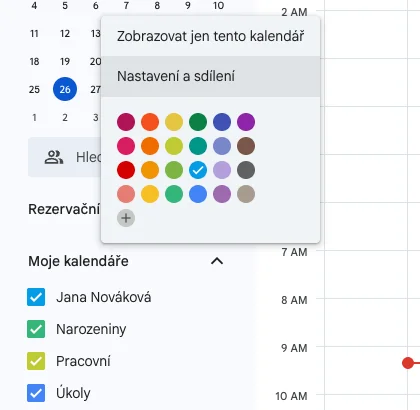
V levém sloupci v části Moje kalendáře najeďte myší na kalendář, ve kterém máte schůzky. Obvykle se jmenuje stejně jako vy. Klikněte na tři tečky vedle jeho názvu a zvolte Nastavení a sdílení.
2. Přidejte technický účet
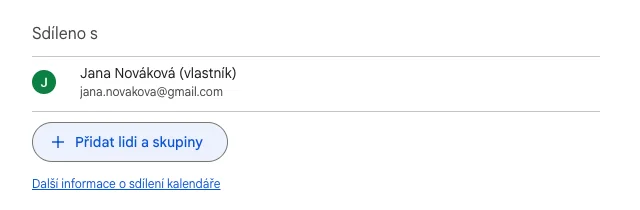
Na stránce nastavení sjeďte k části Sdíleno s a klikněte na Přidat lidi a skupiny.
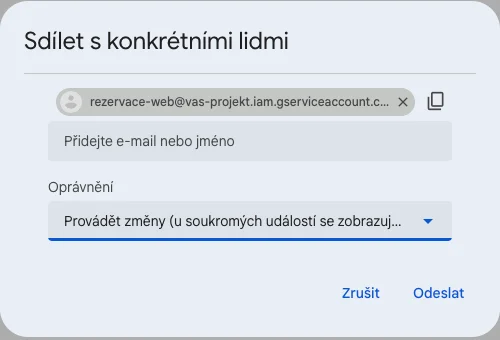
Otevře se okno Sdílet s konkrétními lidmi. Do pole vložte adresu technického účtu a vyberte ji v nabídce, která se pod polem objeví.
3. Nastavte oprávnění a odešlete
V poli Oprávnění vyberte Provádět změny (u soukromých událostí se zobrazuje jen dostupnost) a klikněte na Odeslat. Pokud se Google zeptá, jestli opravdu chcete sdílet s adresou mimo vaši organizaci, potvrďte to. Technickému účtu se tím nic neposílá a nikdo jiný sdílení neuvidí.
4. Zkopírujte ID kalendáře
Na téže stránce sjeďte k části Integrovat kalendář. První řádek je ID kalendáře. U hlavního kalendáře je to vaše e-mailová adresa, u dalších kalendářů dlouhý řetězec končící na @group.calendar.google.com. Zkopírujte ho, budete ho potřebovat v dalším kroku.

5. Vložte ID kalendáře do administrace webu
Přihlaste se do administrace webu (adresa končí na /administrator) a otevřete Komponenty → SemaCalendar → Zdroje. Zdroj je ten, u koho se rezervuje, například vy.
- Otevřete svůj zdroj, nebo klikněte na Nový a vyplňte název a pracovní dobu.
- Do pole Adresa kalendáře Google vložte zkopírované ID kalendáře.
- Vyplňte E-mail pro rezervace, kam vám budou chodit kopie potvrzených a zrušených rezervací, a klikněte na Uložit a zavřít.
- V seznamu zdrojů zdroj zaškrtněte a klikněte na Ověřit přístup. Hláška řekne, jestli web do kalendáře vidí.
Hotovo. Rezervace na webu teď nabízejí jen termíny, kdy máte v kalendáři volno, a potvrzené schůzky se do něj zapisují. Jak založit účely a stránku rezervace, popisuje manuál SemaCalendar, kapitola Rezervace termínů.
Proč právě toto oprávnění
Volba „Zobrazovat pouze informace o dostupnosti“ webu stačí jen k tomu, aby poznal obsazené termíny. Potvrzenou schůzku by vám ale do kalendáře nezapsal. Při volbě „Provádět změny“ se rezervace z webu objeví ve vašem kalendáři i v telefonu, včetně jména a kontaktu klienta. U událostí, které si označíte jako soukromé, web vidí jen to, že jste obsazení.
Rezervace u více lidí
Když se na webu rezervuje u víc lidí, například u kolegů v kanceláři nebo u více makléřů, máte dvě možnosti.
Každý svůj kalendář
Každý, u koho se má rezervovat, projde kroky 1 až 4 se svým vlastním kalendářem. Všichni použijí stejnou adresu technického účtu. V administraci pak v Komponenty → SemaCalendar → Zdroje založte pro každého vlastní zdroj s jeho pracovní dobou, e-mailem pro rezervace a ID jeho kalendáře a u každého klikněte na Ověřit přístup. Nakonec v Účelech u každého účelu zaškrtněte zdroje, mezi kterými si návštěvník vybírá.
Doporučujeme. Web zná obsazenost každého zvlášť, včetně soukromých schůzek, a rezervace se zapíše přímo do kalendáře toho, u koho si ji návštěvník objednal.
Společný týmový kalendář
Vlastník společného kalendáře ho nasdílí podle kroků 1 až 4. V administraci vložíte jeho ID k jedinému zdroji, třeba „Kancelář“. Rezervace se pak řídí jen tímto kalendářem a zapisují se do něj.
Hodí se pro jednu sdílenou službu, třeba zasedačku nebo poradnu. Web ale neví o schůzkách, které má někdo jen ve svém osobním kalendáři.
Co web uvidí a co ne
| Otázka | Odpověď |
|---|---|
| Uvidí návštěvníci webu moje schůzky? | Ne. Návštěvník vidí jen volné termíny, které mu web nabídne. Neuvidí, jestli a s kým máte schůzku. |
| Co web s kalendářem dělá? | Zjišťuje, kdy jste obsazení, a zapisuje schůzky potvrzené přes web. Jiné události nemění ani nemaže. |
| Můžu sdílení zrušit? | Kdykoli. V části Sdíleno s klikněte u technického účtu na křížek. Předtím u zdroje v administraci smažte adresu kalendáře, jinak rezervace skončí chybou zápisu do kalendáře. |
| Mám víc kalendářů (práce, soukromé) | Zdroj se řídí jedním kalendářem. Nasdílejte ten, do kterého si zapisujete pracovní schůzky. Pro jiné kalendáře, které chcete na webu jen zobrazit, slouží Komponenty → SemaCalendar → Kalendáře. |
Když se něco pokazí
| Situace | Řešení |
|---|---|
| Nevidím „Nastavení a sdílení“ | Jste nejspíš v aplikaci v telefonu. Otevřete calendar.google.com v prohlížeči na počítači. |
| Nevidím volby „Provádět změny“ | Kalendář vám nepatří, jen vám ho někdo nasdílel. Nasdílet ho může jen jeho vlastník, nebo použijte svůj vlastní kalendář. |
| Google adresu odmítne nebo sdílení mimo organizaci nedovolí | Máte firemní účet Google Workspace se zakázaným sdílením ven. Sdílení musí povolit správce vašeho Workspace (Aplikace → Google Workspace → Kalendář → Nastavení sdílení). Rádi mu napíšeme, co přesně nastavit. |
| Ověřit přístup hlásí chybu | Zkontrolujte, že je v části Sdíleno s opravdu adresa technického účtu webu (celá, bez mezer), že u zdroje je ID kalendáře, ne jeho název, a že oprávnění je Provádět změny. Sdílení se v Googlu může projevit až za pár minut. |