

Některé věci se po telefonu vysvětlují těžko — propojení Instagramu s Facebookem, nastavení platební karty v reklamním účtu, kontrola kampaní v Google Ads, Sklik nebo Meta Ads nebo nová funkce v administraci webu. Děláme weby a e-shopy na Joomla a VirtueMart, vyvíjíme vlastní rozšíření pro Joomla a VirtueMart a spravujeme reklamu na internetu — a se vším vám umíme pomoct i na dálku. Chrome Vzdálená plocha je bezplatná služba Google: pošlete nám dvanáctimístný kód a my na vaší obrazovce ukážeme, kam kliknout. Vy celou dobu vidíte, co se děje, a sdílení kdykoli ukončíte. Instalace zabere asi pět minut a dělá se jen jednou.
- Co budete potřebovat — Prohlížeč Google Chrome, účet Google (stačí Gmail) a heslo správce počítače pro instalaci.
- Kolik času — Asi pět minut napoprvé. Příště už jen otevřete stránku a vygenerujete nový kód.
- Bezpečnost — Kód platí pět minut a jen pro jedno připojení. Připojení musíte ještě potvrdit a můžete ho kdykoli ukončit.
1. Otevřete stránku Vzdálené plochy
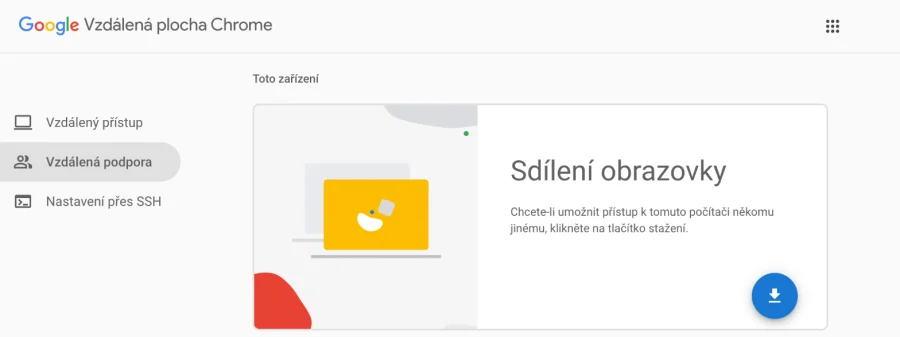
V Chromu otevřete remotedesktop.google.com/support a přihlaste se svým účtem Google, pokud o to stránka požádá. V části Sdílení obrazovky klikněte na tlačítko stažení (modré kolečko se šipkou).
2. Přidejte rozšíření do Chromu
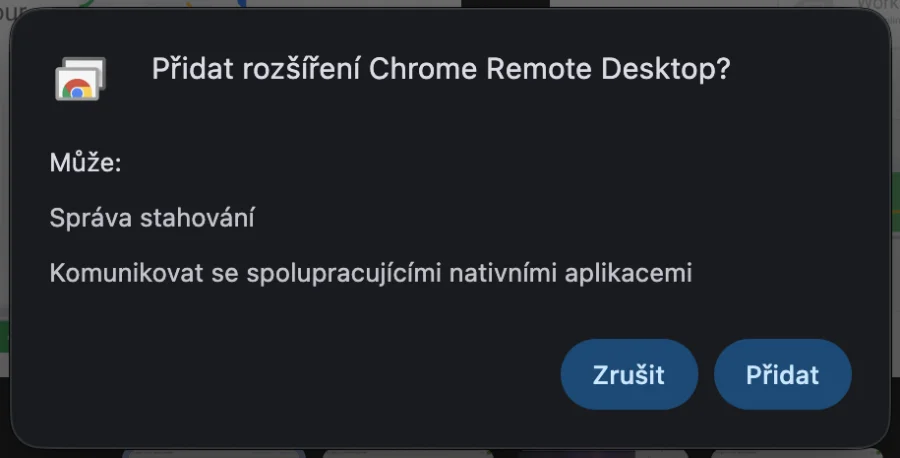
Otevře se Internetový obchod Chrome s rozšířením Chrome Remote Desktop. Klikněte na Přidat do Chromu a v okně, které se objeví, na Přidat rozšíření. Pak se vraťte do záložky se stránkou Vzdálené plochy.

3. Nainstalujte aplikaci
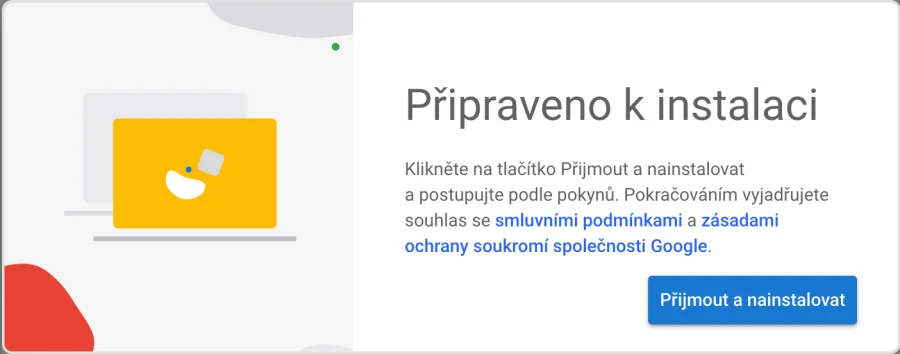
Na stránce se objeví Připraveno k instalaci. Klikněte na Přijmout a nainstalovat — stáhne se instalační soubor. Otevřete ho ze stažených souborů:
- Windows — soubor
chromeremotedesktophost.msi; potvrďte instalaci tlačítkem Ano. - Mac — soubor
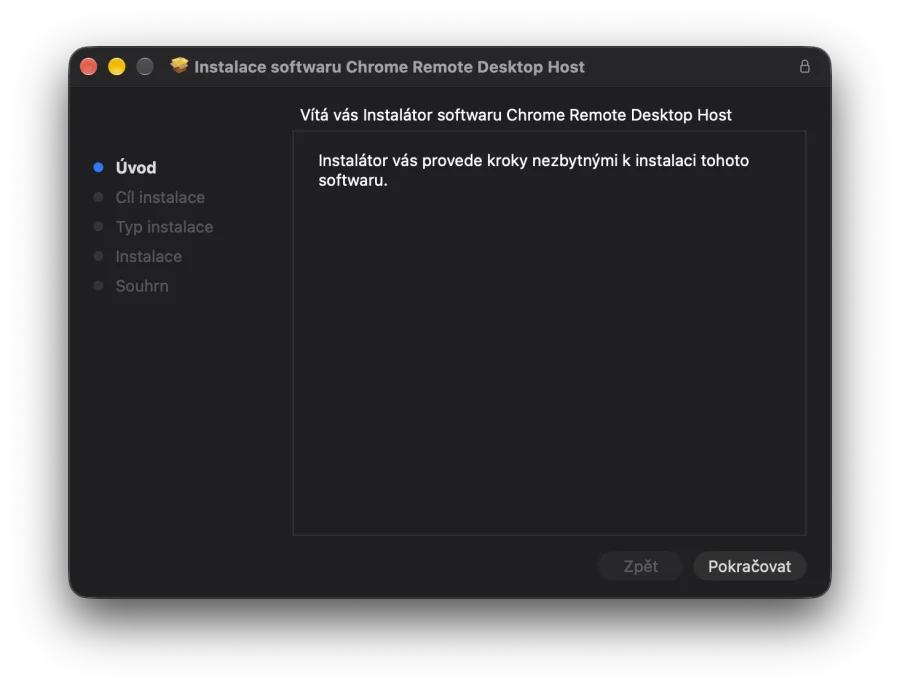
chromeremotedesktop.dmg; v okně, které se otevře, spusťteChrome Remote Desktop Host.pkga projděte instalátor. Na konci zadejte heslo k počítači (nebo potvrďte Touch ID).
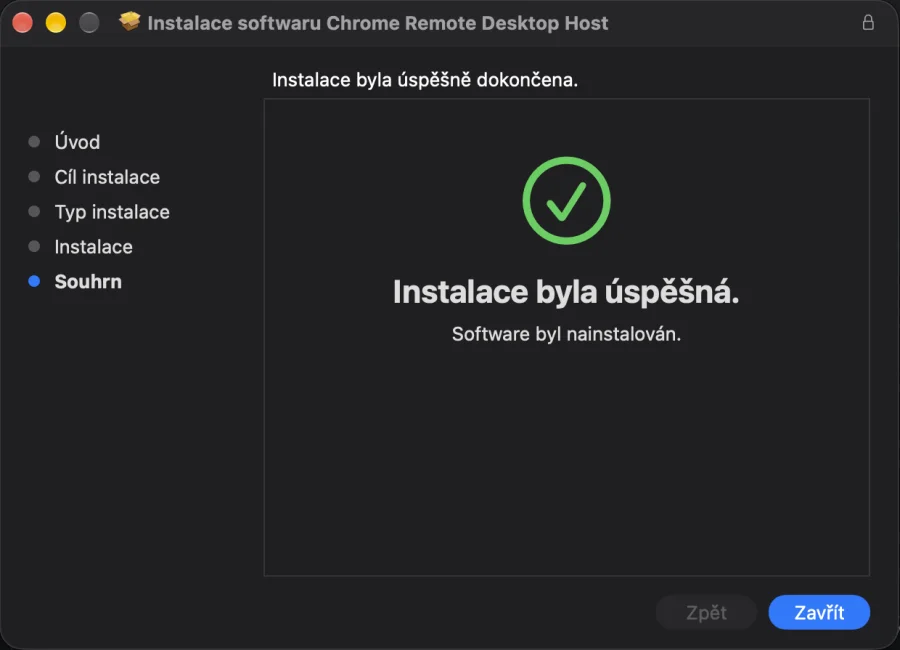
Po instalaci restartujte Chrome
Chrome úplně zavřete (na Macu ⌘Q, ve Windows křížkem všechna okna) a znovu otevřete stránku remotedesktop.google.com/support. Bez restartu stránka často dál nabízí „Přijmout a nainstalovat“, i když je aplikace nainstalovaná.
4. Vygenerujte kód
Na kartě Sdílení obrazovky je teď tlačítko Vygenerovat kód. Klikněte na něj.
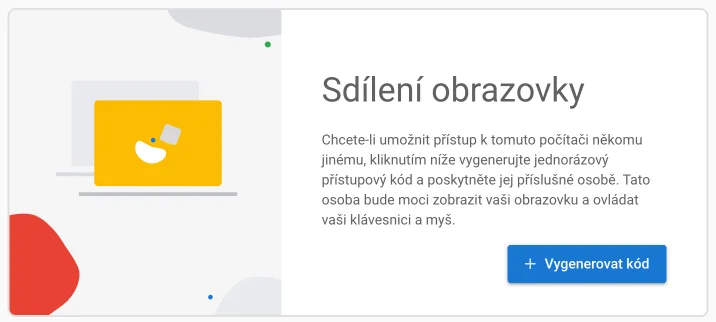
Na Macu se poprvé objeví systémové okno s žádostí o oprávnění. Klikněte na Otevřít nastavení přístupnosti, v seznamu zapněte RemoteAssistanceHost a v okně Vzdálené plochy klikněte na Další. Pokud se objeví i žádost o Nahrávání obrazovky, povolte ji také. Dokud oprávnění nedáte, stránka jen ztmavne a kód se neukáže.

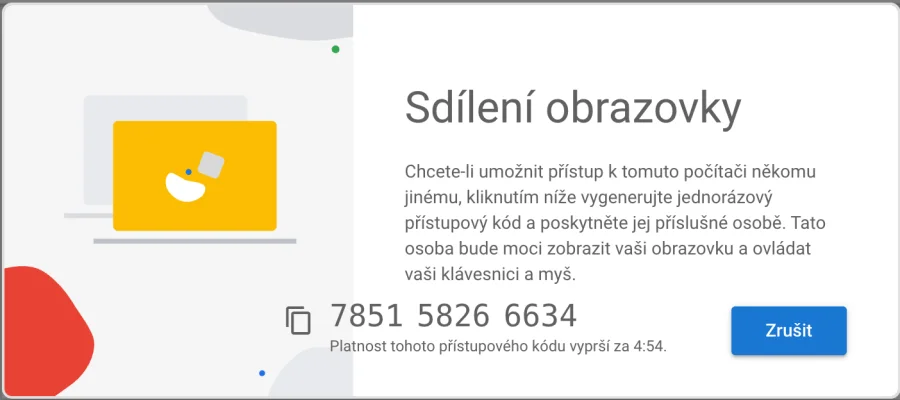
Pak se zobrazí dvanáctimístný kód, který platí pět minut. Pošlete nám ho SMS nebo nám ho nadiktujte do telefonu. Když vyprší, stačí vygenerovat nový.
5. Potvrďte sdílení
Jakmile kód zadáme, objeví se u vás dotaz, zda chcete obrazovku sdílet, a jméno toho, kdo se připojuje. Klikněte na Sdílet. Od té chvíle vidíme vaši obrazovku a můžeme ukazovat myší.
Sdílení ukončíte kdykoli tlačítkem Ukončit sdílení v liště dole na obrazovce nebo zavřením záložky.
Když se něco pokazí
| Situace | Řešení |
|---|---|
| „Instalační program nelze stáhnout“ | Rozšíření je přidané, ale stránka o něm ještě neví. Obnovte stránku (F5, na Macu ⌘R) a klikněte na šipku znovu. |
| Stránka pořád nabízí „Přijmout a nainstalovat“ | Chrome úplně ukončete a spusťte znovu. |
| Po kliknutí na „Vygenerovat kód“ se nic neděje | Na Macu chybí oprávnění Přístupnost (případně Nahrávání obrazovky) pro RemoteAssistanceHost — viz krok 4. |
| Kód nefunguje | Kód platí pět minut a jen jednou. Vygenerujte nový a pošlete ho hned. |
Co zadáváte vždy sami
Hesla, kódy z SMS, údaje platební karty a potvrzení v bance zadáváte během sdílení vždy vy — my vás jen navedeme, kam kliknout. Sdílení můžete kdykoli ukončit. Aplikaci lze po skončení odinstalovat (Windows: Nastavení → Aplikace; Mac: program ChromeRemoteDesktopHostUninstaller), příště ji ale budete instalovat znovu.